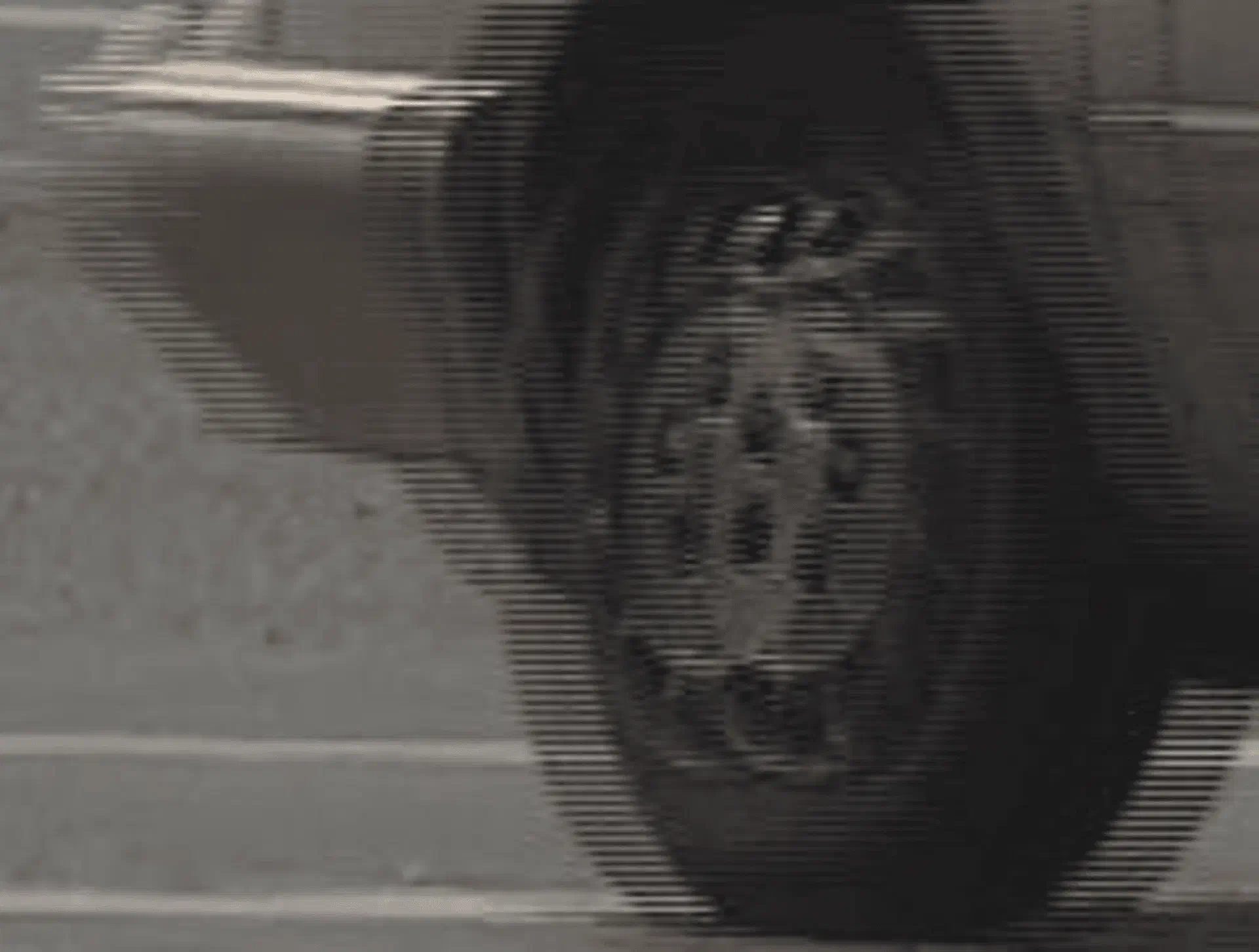
اینترلیس Interlace چیست؟
عمل اینترلیس کردن، برای کاهش پهنای باند مورد نیاز تصاویر تلویزیونی استفاده میشود. از آنجا که چشم نسبت به سرعت تغییرات تصویر حساس است و در صورت کاهش این سرعت تصویر را بصورت پرشدار میبیند، مهندسین اولیه طراح تلویزیون به این نتیجه رسیدند که به جای اینکه یک فریم کامل را پنجاه بار بفرستند، هر فریم را نصف کنند و هر نصف آنرا در یک پنجاهم ثانیه بفرستند. به این صورت تصویر پنجاه بار تکرار میشد، که باعث میشد واقعیتر شود، اما پهنای باند ارسال 25 تصویر در ثانیه لازم بود.
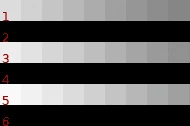
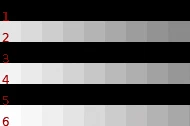
نصف کردن تصاویر بصورت یک خط در میان انجام میشود، یعنی در لحظه، خطوط فرد یک تصویر و در لحظه بعد خطوط زوج تصویر فرستاده میشود. هر کدام از نیمهها، یک فیلد (field) نامیده میشوند، که به ترتیب upper field, lower field یا first field, second field یا odd field, even field نامیده میشوند.
فیلدهای فرد
 فیلدهای زوج
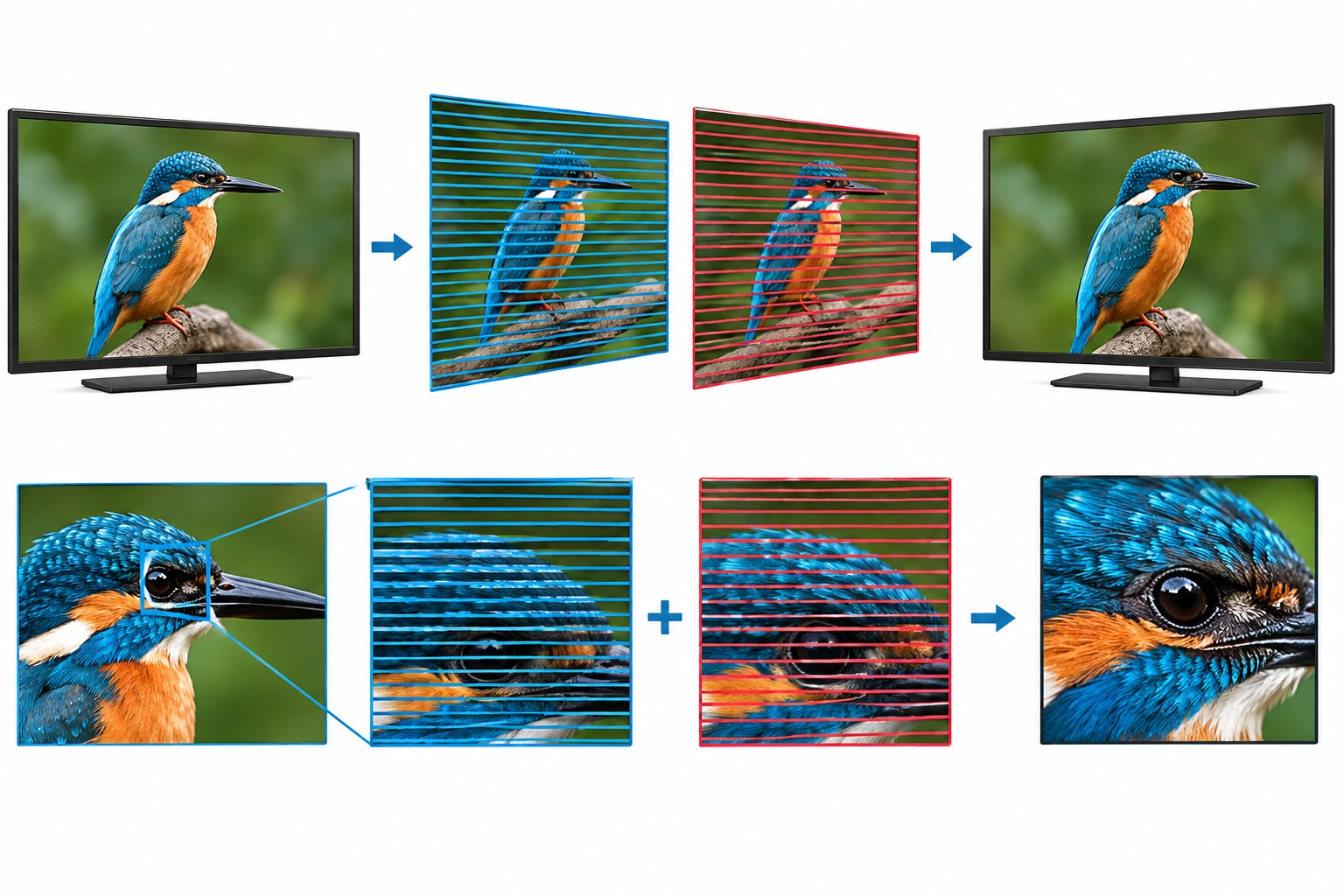
برای توضیح دقیق پدیده اینترلیس، به http://en.wikipedia.org/wiki/Interlace مراجعه کنید که بصورت انیمیشن و گرافیکی این حالت را توضیح و نشان داده است.
از آنجا که در پخش ماهوارهای دیجیتال تلویزیونی، یا همان DVB-S نیز تصاویر تلویزیونی بصورت interlaced پخش میشوند، و از آنجا که سیستم LanTv دقیقا اطلاعات تلویزیونی فرستاده شده توسط ماهواره را بدون کوچکترین کم و کاستی ذخیره میکند، فایل های ضبط شده توسط سیستم LanTv، بصورت interlaced میباشند.
اما تصویر مانیتور کامپیوتر، بصورت progressive نمایش داده میشود. به عبارت دیگر تصویر تلویزیونی عادی 25 فریم بر ثانیه (frame per second) است، که بصورت پنجاه بار یک در میان نشان داده میشود، اما تصویر مانیتور کامپیوتر بصورت 60 یا 70 یا 72 یا 85 یا …. هرتز است، که در هربار کل تصویر آن نمایش داده میشود، و حالت interlaced را ندارد.
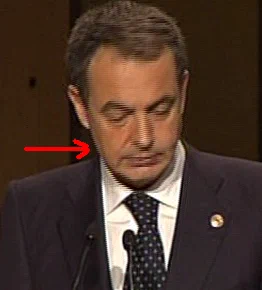
از همین رو، وقتی که تصویر interlace تلویزیونی روی مانیتور کامپیوتر که progressive است نشان داده میشود، در هنگام حرکات افقی تصویر، مانند حرکت زیرنویسها یا حرکات سریع، پدیده دندانهدندانه شدن لبه های تصویر ایجاد میشود، که برای رفع آن باید تصویر DeInterlace شود.
این تصویر نقاطی از تصویر که دندانهدندانه شدن در آنها رخ داده است نشان میدهد. این دندانهها در هنگام نمایش ویدئو بصورت لرزش مختصری دیده میشوند. همانگونه که دیده میشود این حالت دندانهدندانه شدن تنها در قسمت سر فرد که در حرکت افقی داشته است دیده میشود، و در سایر قسمتها، مانند یقه کت که ثابت بوده است چیزی دیده نمیشود.
دیاینترلیس (DeInterlacing)
دیاینترلیس یا حذف اینترلیس میتواند فقط در نمایش تصویر، یا حذف کامل آن با تبدیل آن به تصویر پروگرسیو باشد. باید در نظر داشت که برای تبدیل کامل فایل تصویری از interlace به progressive میتوان از انواع و اقسام برنامههای موجود در اینترنت استفاده کرد، اما در مورد فایل های ضبط شده سیستم LanTv این کار توصیه نمیشود، چون این فایلها وقتی توسط سختافزار مناسب، مانند کارتهای پخش امپگ دو stradis پخش شوند، تا روی نوار ضبط شوند، کوچکترین لرزشی نخواهند داشت.
حذف اینترلیس در هنگام نمایش
اکثر برنامههای پلیر (player) مانند video lan client گزینهای برای deinterlace تصویر دارند.
به عنوان مثال در برنامه Video lan client یا VLC، هنگامی که در حال پخش یک ویدئو است، میتوان به منوی Video > Deinterlace میتوان حالت های مختلفی را برای دیاینترلیس انتخاب کرد که میتوان به حالت های Bob, Blend, Discard, Linear, Mean, X اشاره کرد. هر یک از این حالات دیاینترلیس باعث میشود که حالت تیزی لبهها تا حدی از بین برود، و اختلاف آنها نیز در الگوریتم محاسبه دیاینترلیس است.
در برنامه ویندوز مدیا پلیر هم وقتی از کدك K-Lite media codec pack که در واقع خود آن از کدك های Ffdshow برای نمایش فایل های Mpeg-II استفاده میکند، میتوان با استفاده از برنامه Ffdshow video decoder configuration و تیک زدن قسمت Deinterlace و انتخاب الگوریتم دیاینترلیس، تیزیهای لبه را در هنگام نمایش حذف کرد.
اما باید در نظر داشت که روش های اشاره شده بالا، تنها برای نمایش ویدئو اینترلیس بصورت صحیح در مانیتور پروگرسیو کامپیوتر مفید هستند، وگرنه اصل و ماهیت فایل بصورت اینترلیس باقی میماند.
مشکل فایلهای interlace و برنامههای تدوین غیر خطی
در بعضی از برنامههای تدوین غیر خطی، یا NLE مانند ادوب پریمیر، اگر تنظیمات پروژه ویدئو با تنظیمات فایل ویدئویی که میخواهد ویرایش شود سازگار نباشد، اثر اینترلیس تشدید میشود و ممکن است باعث ایجاد لرزشهای محسوستری در فایل خروجی شود. از همین رو باید با تغییر تنظیمات پروژه و خروجی در برنامه غیر خطی مورد نظر، به نتیجه مورد نظر دست پیدا کرد.
تنظیمات فیلد و اینترلیس در ادوب پریمیر
برنامه ادوب پریمیر دارای دو سری تنظیمات در مورد فیلدها است که اگر به درستی تنظیم نشوند باعث ایجاد مشکل در تصویر خروجی میشوند.
اولین سری تنظیمات مربوط به هنگامی است که یک پروژه جدید ایجاد میشود (File > New > Project). در این حالت باید به جای استفاده از تنظیمات پروژههای آماده، از تب custom settings استفاده کرد و تنظیمات لازم را انجام داد. بهتر است اول در تب Load preset، یک حالت مورد نظر مانند DV PAL 48 khz انتخاب شود و سپس تب Custom settings انتخاب شود و تنظیمات لازم برای فیلد عوض شود.
تصاویر زیر مربوط به ادوب پریمیر 2.0 میباشند، اما سایر نسخههای پریمیر هم تنظیمات مشابهی دارند، که باید محل مورد نظر آنها پیدا شود.
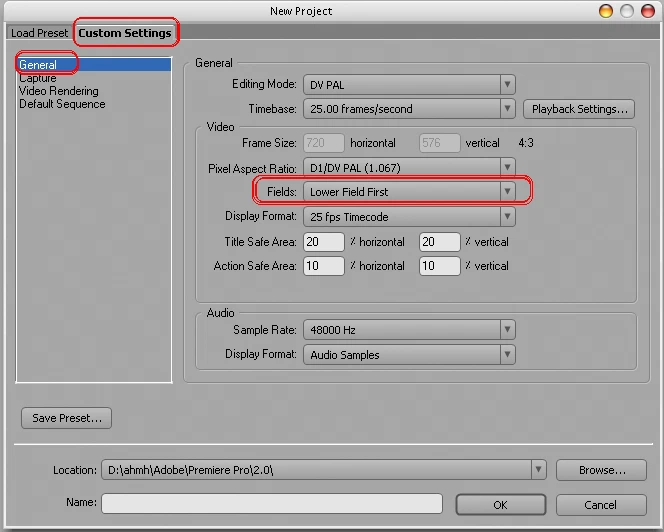
در تصویر بالا به نقاطی که قرمز شدهاند دقت کنید، تا به راحتی محل گزینه مورد نظر را پیدا کنید. در اینجا باید با تغییر گزینه Fields بهترین و سازگارترین حالت ممکن را پیدا کرد.
مجموعه دوم تنظیمات در هنگامی Export یا تبدیل پروژه نهایی به فایل ویدئویی قرار دارند (File > Export > Movie). در اینجا نیز باید به ازای کدکی که برای خروجی انتخاب میشود، تنظیمات فیلد کدك مورد نظر به درستی تنظیم شود تا بهترین و سازگارترین حالت ممکن پیدا شود.
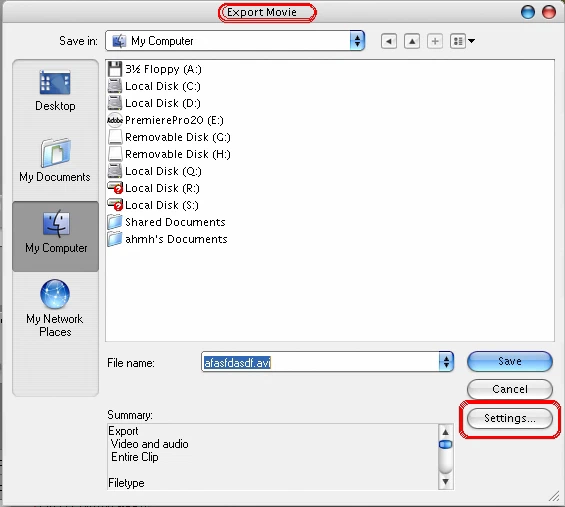
به نقاط قرمز شده در تصویر بالا دقت کنید تا براحتی گزینه مورد نظر را پیدا کنید.
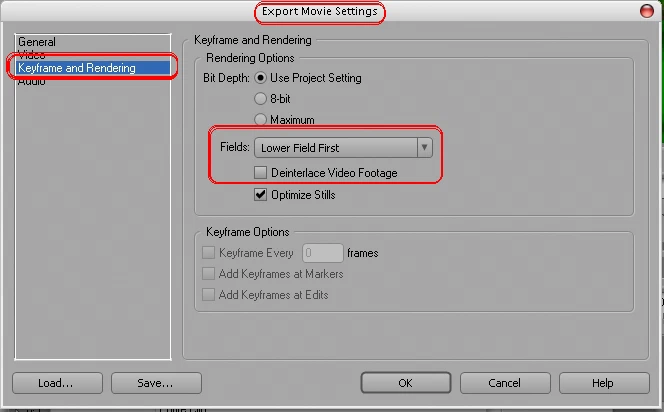
در اینجا باید گزینه Deinterlace video footage و حالت های مختلف Fields امتحان شود تا بهترین و سازگارترین حالت ممکن پیدا شود.
توجه داشته باشید که اگر سایر گزینههای پروژه نیز اشتباه انتخاب شده باشند، مثلا به جای DV PAL از DV NTSC استفاده شده باشد، یا اشتباهات نظیر این، خروجی و اصولا کار پروژه نیز به هم ریخته خواهد بود.
سایر نرمافزارهای ادیت غیر خطی
در سایر نرمافزارهای تدوین غیر خطی مانند Pinnacle liquid یا Canopus Edius نیز ممکن است تنظیمات مشابهی برای تاثیر interlace وجود داشته باشد، که باید با مشورت با متخصصان آن نرمافزارها در صورت نیاز پیدا شود.