ما المقصود بالفيديو المتشابك؟
يُستخدم التشابك لتقليل عرض النطاق الترددي اللازم لنقل صور التلفزيون. لأن العين البشرية حساسة لسرعة تغيّر الصورة، قد يؤدي انخفاض معدل التحديث إلى ظهور الحركة متقطعة. عالج مهندسو التلفزيون الأوائل هذه المشكلة بتقسيم كل إطار إلى حقلين، وإرسال حقل كل 1/50 من الثانية بدلًا من إرسال إطار كامل 50 مرة في الثانية. وقد جعل ذلك الحركة تبدو أكثر سلاسة مع الحاجة إلى عرض نطاق يعادل 25 إطارًا كاملًا في الثانية.
تُقسَّم الصورة إلى أسطر؛ إذ تُرسل الأسطر ذات الأرقام الفردية في لحظة، والأسطر ذات الأرقام الزوجية في اللحظة التالية. يُسمّى كل نصف حقلًا (Field). وقد توصف الحقول بأنها علوية/سفلية أو أولى/ثانية أو فردية/زوجية.
الحقول الفردية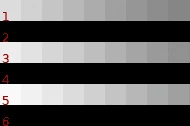
الحقول الزوجية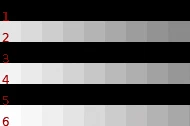
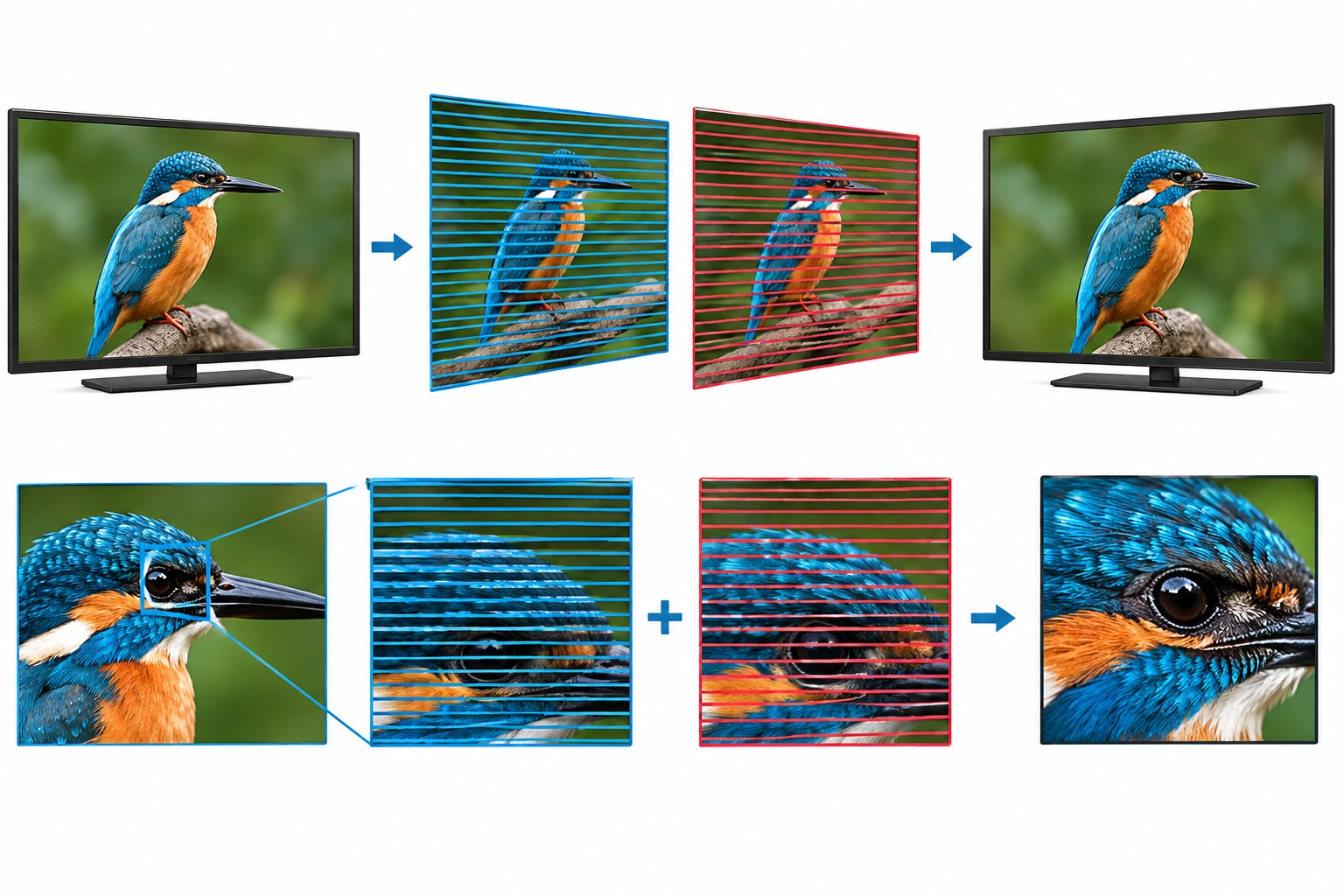
للاطلاع على شرح مفصل للتشابك، راجع مقالة ويكيبيديا عن الفيديو المتشابك، التي توضّح العملية باستخدام الرسوم المتحركة والرسوم التوضيحية.
يُبث التلفزيون الرقمي عبر الأقمار الصناعية، بما في ذلك DVB-S، بصيغة فيديو متشابك. وبما أن LanTV يخزّن بيانات التلفزيون المستقبلة من القمر الصناعي دون تعديلها، فإن التسجيلات التي ينشئها تكون متشابكة.
أما شاشات الكمبيوتر فتعرض الفيديو التقدمي. تتكون صورة التلفزيون التقليدية من 25 إطارًا في الثانية، يُعرض كل منها على هيئة حقلين متعاقبين، بينما تعمل شاشة الكمبيوتر عادةً بمعدل تحديث قدره 60 أو 70 أو 72 أو 85 هرتزًا أو غير ذلك، وتعرض الصورة كاملة في كل مرة بدلًا من استخدام التشابك.
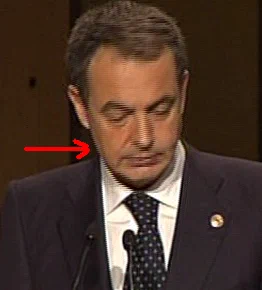
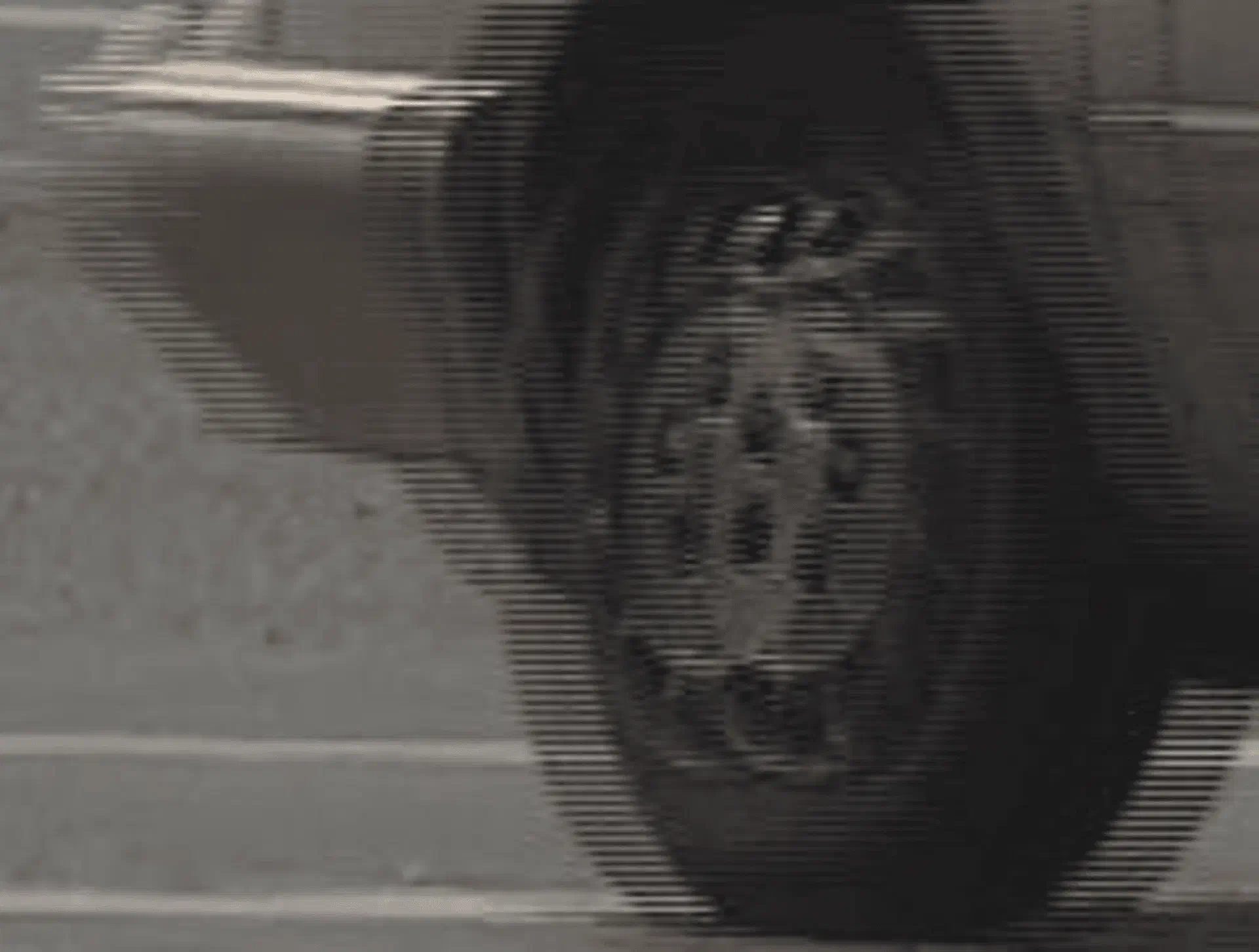
عند عرض لقطات تلفزيونية متشابكة على شاشة كمبيوتر تعرض الفيديو التقدمي، قد تؤدي الحركة الأفقية، مثل تمرير الترجمة أو الحركة السريعة، إلى ظهور حواف متعرجة. تُستخدم إزالة التشابك (Deinterlacing) للتخلص من هذا الأثر.
تُبرز الصورة المناطق التي تظهر فيها الحواف المتعرجة. وأثناء التشغيل، قد تبدو هذه الحواف على شكل وميض خفيف. كما يتضح، يظهر الأثر حول رأس الشخص أثناء تحركه أفقيًا، بينما لا تتأثر المناطق الثابتة، مثل ياقة السترة.
إزالة التشابك
يمكن تطبيق إزالة التشابك أثناء التشغيل فقط، أو تحويل ملف الفيديو نهائيًا إلى التنسيق التقدمي. تتوفر عبر الإنترنت أدوات عديدة لتحويل الفيديو المتشابك إلى فيديو تقدمي. لكن لا يُنصح بذلك مع تسجيلات LanTV، إذ يمكن تشغيل الملفات دون وميض باستخدام أجهزة مناسبة، مثل بطاقة تشغيل Stradis MPEG-2، حتى عند تسجيلها على شريط.
إزالة التشابك أثناء التشغيل
توفر معظم مشغلات الوسائط، بما فيها VideoLAN Client (VLC)، خيارًا لإزالة التشابك.
على سبيل المثال، أثناء تشغيل فيديو في VLC، افتح Video > Deinterlace وحدد أحد الأوضاع المتاحة، مثل Bob أو Blend أو Discard أو Linear أو Mean أو X. يقلل كل وضع ظهور الحواف المتعرجة بدرجة مختلفة؛ ويتمثل الاختلاف الأساسي في الخوارزمية المستخدمة لمعالجة الحقول.
في Windows Media Player، عند استخدام حزمة برامج الترميز K-Lite Media Codec Pack التي تستخدم برامج الترميز FFdshow لتشغيل ملفات MPEG-2، يمكنك فتح إعدادات وحدة فك ترميز الفيديو FFdshow، وتمكين Deinterlace، ثم تحديد خوارزمية لإزالة التشابك وتقليل الحواف المتعرجة أثناء التشغيل.
تذكّر أن هذه الطرق تحسّن عرض الفيديو المتشابك على شاشة كمبيوتر تقدمية فحسب؛ إذ يظل الملف الأصلي متشابكًا.
اللقطات المتشابكة وبرامج التحرير غير الخطي
في بعض تطبيقات التحرير غير الخطي (NLE)، مثل Adobe Premiere، قد تصبح آثار التشابك أوضح إذا لم تتوافق إعدادات المشروع مع الفيديو الجاري تحريره. وقد يؤدي ذلك إلى وميض أكثر وضوحًا في الملف المُصدَّر. اضبط إعدادات المشروع والتصدير في برنامج التحرير غير الخطي للوصول إلى النتيجة المطلوبة.
إعدادات الحقول والتشابك في Adobe Premiere
يحتوي Adobe Premiere على مجموعتين من الإعدادات المتعلقة بالحقول، وقد تتسبب الإعدادات غير الصحيحة في مشكلات بالفيديو المُصدَّر.
تُستخدم المجموعة الأولى عند إنشاء مشروع جديد (File > New > Project). بدلًا من استخدام إعداد مسبق للمشروع كما هو، افتح Custom Settings واضبط الخيارات المطلوبة. يمكنك مثلًا تحديد إعداد مسبق مناسب، مثل DV PAL 48 kHz ضمن Load Preset، ثم الانتقال إلى Custom Settings وضبط خيارات الحقول.
لقطات الشاشة أدناه مأخوذة من Adobe Premiere 2.0. وتحتوي الإصدارات الأخرى على إعدادات مشابهة، وإن اختلف موضع الخيارات.
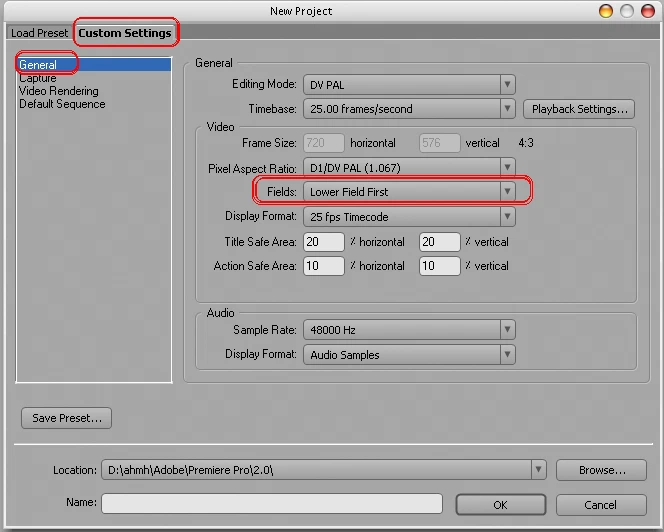
ابحث عن المناطق المحددة باللون الأحمر في الصورة. غيّر خيار Fields واختبر الإعدادات المتاحة للعثور على النتيجة الأكثر توافقًا.
تتوفر المجموعة الثانية من الإعدادات عند تصدير المشروع النهائي إلى ملف فيديو (File > Export > Movie). اضبط إعدادات الحقول لبرنامج الترميز المحدد للإخراج للحصول على أفضل نتيجة متوافقة.
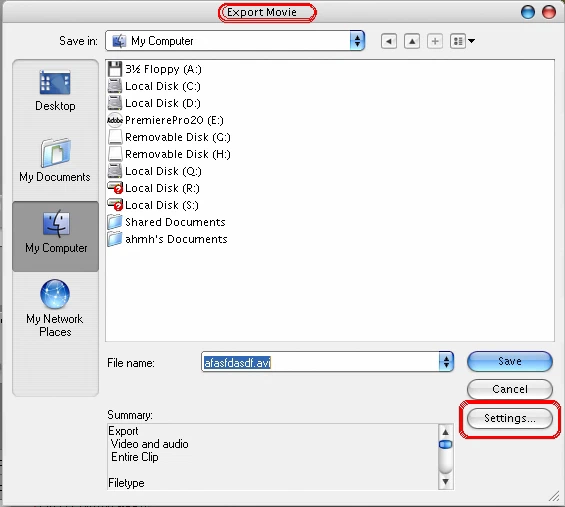
توضح العلامات الحمراء مواضع الخيارات ذات الصلة.
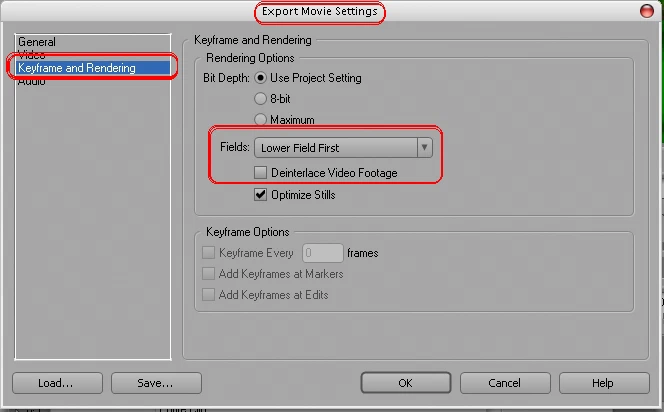
جرّب تمكين Deinterlace Video Footage واختبار خيارات Fields المتاحة للوصول إلى أفضل نتيجة.
تأكد أيضًا من صحة إعدادات المشروع الأخرى. فعلى سبيل المثال، قد يؤثر تحديد DV NTSC بدلًا من DV PAL في الإخراج ويؤدي إلى خلل في المشروع.
تطبيقات تحرير غير خطية أخرى
قد تتضمن تطبيقات التحرير غير الخطي الأخرى، مثل Pinnacle Liquid وCanopus EDIUS، إعدادات مشابهة تؤثر في التشابك. استشر الوثائق أو مستخدمًا ذا خبرة بالتطبيق المعني عند الحاجة.